Thứ Năm, 14 tháng 10, 2021

Cách cài đặt cPanel / WHM trên AlmaLinux 8

 Cài đặt cPanel thực sự là một nhiệm vụ dễ dàng mà không có bất kỳ sự phức tạp nào và miễn là bạn làm theo tất cả các bước một , bạn sẽ không gặp phải bất kỳ vấn đề nào.

Tại sao sử dụng AlmaLinux 8?

Bạn có thể cho biết lý do sử dụng AlmaLinux thay vì CentOS 7 hoặc CentOS 8 là gì. Trước đây, CentOS 6 là hệ điều hành nổi tiếng nhất để cài đặt cPanel, nhưng nó đã đạt đến vòng đời vào ngày 30 tháng 11 năm 2020. Sau đó, người dùng chuyển sang CentOS 7 và vòng đời của CentOS 7 sẽ kết thúc vào ngày 30 tháng 6 năm 2024. Như bạn đã biết, CentOS 8 cũng được phát hành.

Tất cả chúng ta đều thích sử dụng phiên bản ổn định mới nhất của hệ điều hành, vì vậy có vẻ như CentOS 8 nên là sự thay thế tốt nhất cho CentOS 7 để cài đặt cPanel. Vấn đề là Red Hat đã thông báo rằng họ sẽ không hỗ trợ CentOS 8 sau ngày 31 tháng 12 năm 2021 và nó sẽ được nâng cấp lên dòng CentOS 8 .

Ngoài ra, cPanel đã thông báo rằng họ không hỗ trợ CentOS Stream. Nhiều người không hài lòng với những quyết định này. Trong khoảng thời gian này, AlmaLinux OS 8 đã được xuất bản, được phát triển dựa trên RHEL 8. AlmaLinux 8 được phát triển bởi CloudLinux và cộng đồng sẽ phát triển nó trong tương lai. Tin tốt là AlmaLinux hoàn toàn miễn phí và nó sẽ được hỗ trợ cho đến năm 2029.

Yêu cầu tài nguyên tối thiểu để cài đặt cPanel trên AlmaLinux

  • Mua VPS với Hệ điều hành AlmaLinux 8
  • RAM 1 GB
  • CPU 1 lõi 1,1 GHz
  • Bộ nhớ 20 GB
  • IPv4 tĩnh

Biểu ngữ lưu trữ cPanel VPS

Yêu cầu trước khi cài đặt cPanel trên AlmaLinux

Lưu ý: Trước khi cài đặt, tôi nên đề cập rằng bạn có thể dán các lệnh bằng cách nhấp chuột phải vào bên trong kết nối SSH (Putty).

Lưu ý: Sử dụng tên người dùng root hoặc tên người dùng có đặc quyền root để cài đặt cPanel trên AlmaLinux. Nếu không, bạn có thể cần đặt sudo trước mỗi lệnh mà bạn chạy. Ví dụ: " sudo yum update ". Để biết thêm chi tiết về Sudo, hãy kiểm tra Sudo chính xác là gì .

1- Cập nhật AlmaLinux 8

Sử dụng lệnh này để cập nhật máy chủ trước khi cài đặt cPanel. Quá trình cập nhật sẽ mất vài phút tùy theo tốc độ mạng và giá trị tài nguyên của bạn.

cập nhật yum -y

Bạn sẽ được hỏi có hay không nhập y và nhấn enter để tiếp tục cập nhật.

2- Tắt tường lửa hệ điều hành

cPanel khuyên bạn nên tắt tường lửa của Hệ điều hành AlmaLinux và sử dụng tường lửa của bên thứ ba như CSF sau khi quá trình cài đặt hoàn tất. Bạn có thể tắt tường lửa của Hệ điều hành AlmaLinux bằng các lệnh sau.

iptables-save> ~ / firewall.rules
systemctl dừng firewalld.service
systemctl vô hiệu hóa firewalld.service

3- Tắt SELinux

Để làm cho hệ thống của bạn tương thích với cài đặt cPanel, bạn phải tắt SELinux. Để thực hiện việc này, hãy chỉnh sửa tệp cấu hình SELinux và thay đổi thông số SELINUX từ thực thi thành vô hiệu hóa . Bạn có thể chỉnh sửa tệp được đề cập bằng trình chỉnh sửa VI .

Sử dụng lệnh sau để mở tệp này:

# vi / etc / selinux / config

Để có thể chèn mã vào bên trong tệp, nút I đặt trước và C = thay đổi SELINUX = thực thi thành SELINUX = đã tắt

Để lưu các sửa đổi, hãy nhấn nút Esc và nhập : wq

Cuối cùng sẽ trông như thế này

# Tệp này kiểm soát trạng thái của SELinux trên hệ thống.
# SELINUX = có thể nhận một trong ba giá trị sau:
# thi hành - Chính sách bảo mật của SELinux được thực thi.
# permissive - SELinux in cảnh báo thay vì thực thi.
# bị vô hiệu hóa - Không có chính sách SELinux nào được tải.
SELINUX = bị vô hiệu hóa
# SELINUXTYPE = có thể nhận một trong ba giá trị sau:
# được nhắm mục tiêu - Các quy trình được nhắm mục tiêu được bảo vệ,
# tối thiểu - Sửa đổi chính sách được nhắm mục tiêu. Chỉ các quy trình được chọn mới được bảo vệ.
# mls - Bảo vệ An ninh Đa cấp.
SELINUXTYPE = được nhắm mục tiêu

Khởi động lại máy chủ để các sửa đổi có hiệu lực.

4- Cài đặt Perl

Perl là ngôn ngữ mà cPanel đã được viết và nếu nó không tồn tại trên máy chủ của bạn, cài đặt cPanel sẽ không chạy.
Chạy lệnh sau để đảm bảo rằng Perl đã được cài đặt trên máy chủ.

yum cài đặt perl

5- Cài đặt Curl

Curl được yêu cầu để tải xuống tập lệnh cài đặt cPanel; lệnh sau có thể cài đặt Curl:

yum cài đặt curl

6- Thêm tên máy chủ

Yêu cầu Cpanel cho một hostname mà phải ở trong ( FQDN ) F ully Q ualified D omain N dạng ame. Ví dụ, trong chủ đề này, chúng tôi sẽ sử dụng myeserver.mydomain.com và thay vì điều này, bạn nên đặt tên máy chủ của riêng mình.

Đây là lệnh để thiết lập nó:

hostnamectl set-hostname myeserver.mydomain.com

Tắt dịch vụ quản lý mạng

Dịch vụ Network Manager được sử dụng để kết nối các máy tính; cPanel yêu cầu gỡ bỏ hoặc tắt dịch vụ này khi cài đặt cPanel. Trong các hệ thống chạy AlmaLinux 8 , lệnh cài đặt cPanel sẽ tự động vô hiệu hóa dịch vụ Network Manager và bật network.service .


Cài đặt cPanel với giấy phép dùng thử trên AlmaLinux 8

Bạn có thể sử dụng mã này để cài đặt WHM / cPanel. Quá trình cài đặt cPanel sẽ mất vài phút tùy theo tốc độ mạng và giá trị tài nguyên của bạn.

cd / home && curl -o mới nhất -L https://securedownloads.cpanel.net/latest && sh mới nhất

Dựa trên tài nguyên của máy chủ của bạn, quá trình cài đặt có thể mất khoảng một giờ đến 2 giờ.


Bật dịch vụ trình quản lý mạng

Hãy nhớ kích hoạt dịch vụ này sau khi cài đặt hoàn tất bằng các lệnh dưới đây.

bắt đầu dịch vụ NetworkManager
chkconfig NetworkManager bật

Lưu ý: Không nhất thiết phải khởi động lại máy chủ, nhưng bạn vẫn có thể khởi động lại tất cả các dịch vụ đã cài đặt thông qua lệnh dưới đây.

khởi động lại

Sau khi cài đặt hoàn tất, bạn sẽ nhìn thấy URL đăng nhập để đăng nhập vào WHM / cPanel.


URL để đăng nhập vào bảng điều khiển quản trị của cPanel / WHM : https: // serverIP: 2087 (Hãy cân nhắc rằng thay vì IP máy chủ, bạn nên đặt IP của máy chủ của mình, đó là cho tôi: https://48.68.149.135:2087 )

Tên người dùng để đăng nhập vào bảng điều khiển quản trị của WHM : Đây là tên người dùng gốc hoặc tên người dùng mà bạn sử dụng thay vì người dùng gốc.

Mật khẩu để đăng nhập vào bảng quản trị của cPanel : Đây là mật khẩu của máy chủ của bạn .


Kích hoạt 15 ngày dùng thử Miễn phí Giấy phép WHM / cPanel

Trước đây, bạn không cần phải làm bất cứ điều gì để kích hoạt giấy phép 15 ngày miễn phí của cPanel. Nhưng bây giờ, bạn cần đăng nhập vào tài khoản cPanel Store của mình. Nếu bạn có tài khoản, hãy đăng nhập và nếu bạn chưa có, hãy đăng ký. Tôi sẽ giải thích bây giờ làm thế nào để làm điều đó.

Phần này sẽ đăng ký và tiếp tục các bước để tạo giấy phép cPanel miễn phí 15 ngày.

Để tạo giấy phép miễn phí, bạn nên đăng nhập vào giao diện web cPanel của mình sau khi cài đặt. Sau đó, bạn sẽ được yêu cầu đăng nhập vào tài khoản của mình hoặc đăng ký nếu bạn chưa có.

Sử dụng tên người dùng và mật khẩu của máy chủ để đăng nhập vào tài khoản WHM của bạn.
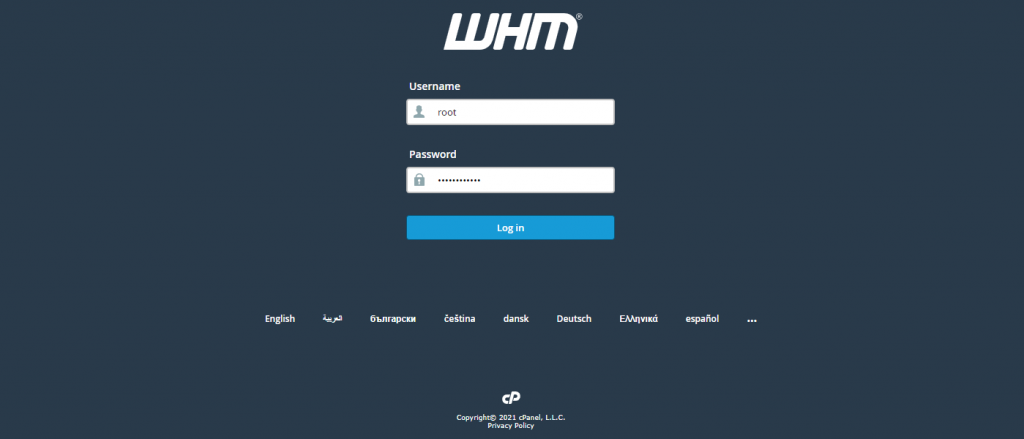
 

cPanel lần đăng nhập đầu tiên sau khi cài đặt


Đọc các điều khoản cPanel và đồng ý với tất cả nếu bạn muốn!
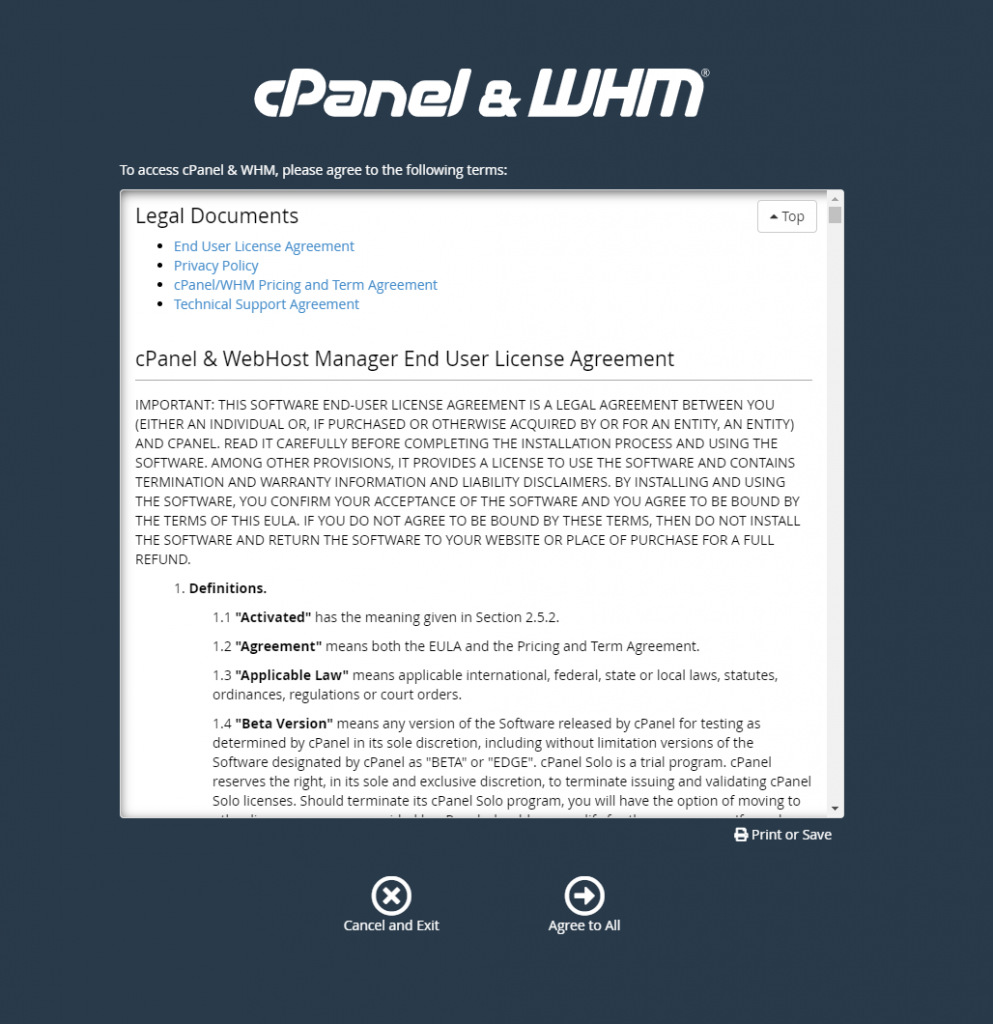
 

Chấp nhận Điều khoản cPanel để tiếp tục các cấu hình WHM cơ bản


Như bạn có thể thấy, nó yêu cầu đăng nhập vào tài khoản cPanel Store của bạn, tài khoản mà chúng tôi sẽ tạo ngay bây giờ, vì vậy hãy chọn đăng nhập để tiếp tục.
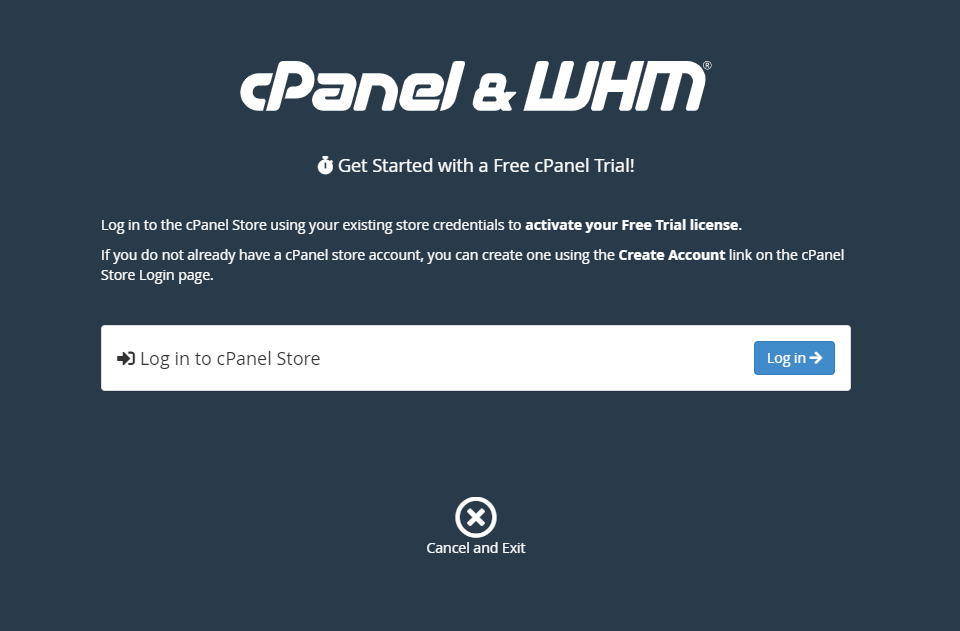
 

Bắt đầu với giấy phép 15 ngày miễn phí WHM


Ở bước này, có 2 tùy chọn mà chúng ta có thể lựa chọn. Để đăng nhập vào tài khoản cPanel Store của bạn nếu bạn có hoặc để đăng ký.

Nhấp vào tạo tài khoản nếu bạn chưa có.
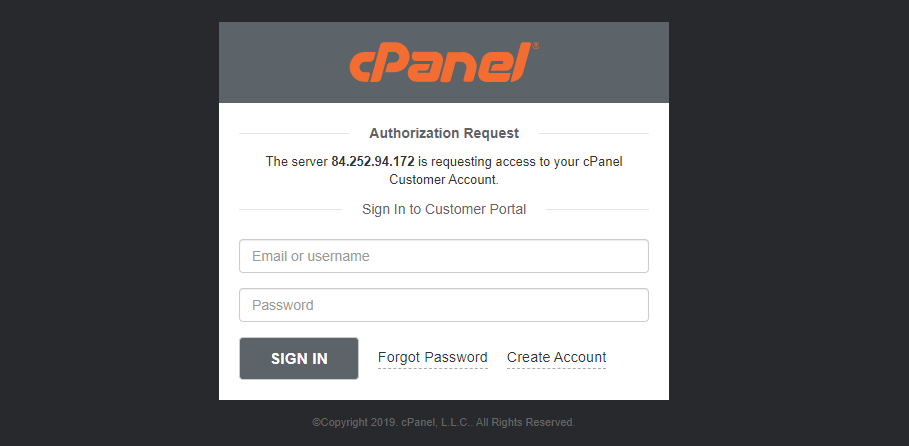
 

Đăng nhập hoặc đăng ký để tạo giấy phép cPanel miễn phí


Nhập địa chỉ email của bạn, đồng ý với các điều khoản sử dụng cPanel và nhấp để tạo tài khoản.
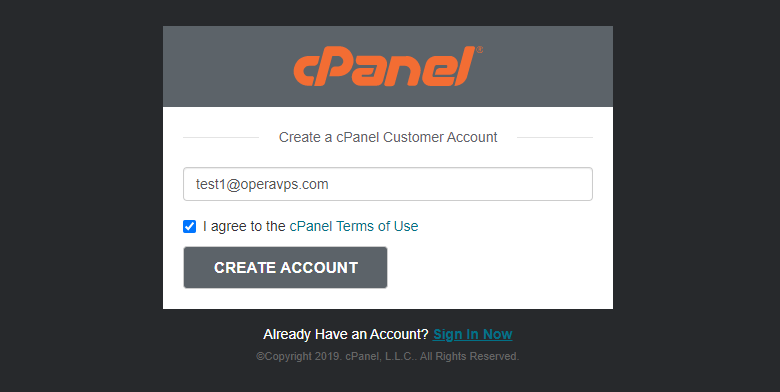
 

Tạo tài khoản khách hàng WHM


Bây giờ, bạn sẽ nhận được một email để đặt mật khẩu cho tài khoản khách hàng cPanel của bạn.

Hãy xem xét rằng nếu bạn đăng nhập vào email của mình trong cùng một trình duyệt mà bạn đang định cấu hình WHM và tạo tài khoản, bạn sẽ được yêu cầu cho phép truy cập vào IP của máy chủ của bạn được kết nối với địa chỉ email bạn đã nhập.

Để làm như vậy, hãy chọn cho phép truy cập .

Lưu ý: Nếu không, nếu bạn không đăng nhập vào email của mình trên cùng một trình duyệt, bạn nên nhấp vào liên kết mà bạn sẽ nhận được để đặt mật khẩu cho tài khoản của mình. Sau đó, bạn có thể quay lại một bước và thử đăng nhập.
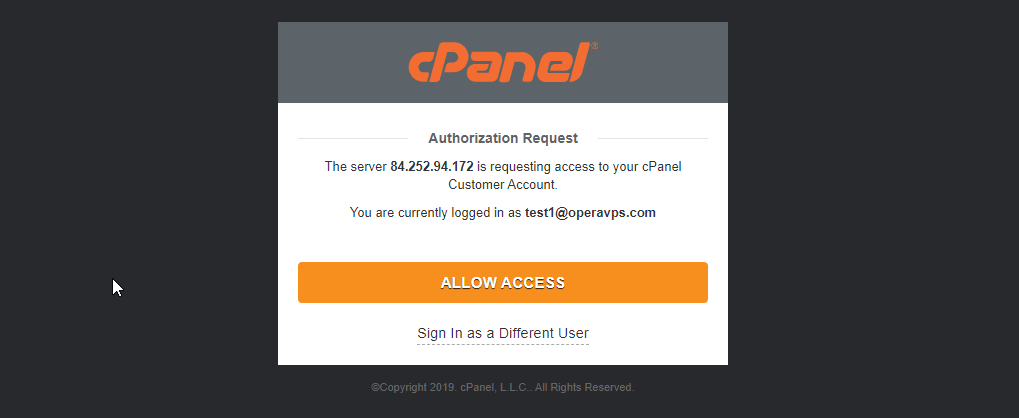
 

Cho phép truy cập vào cPanel


Trong bước này, bạn sẽ nhận được một mã mà bạn nên nhập.
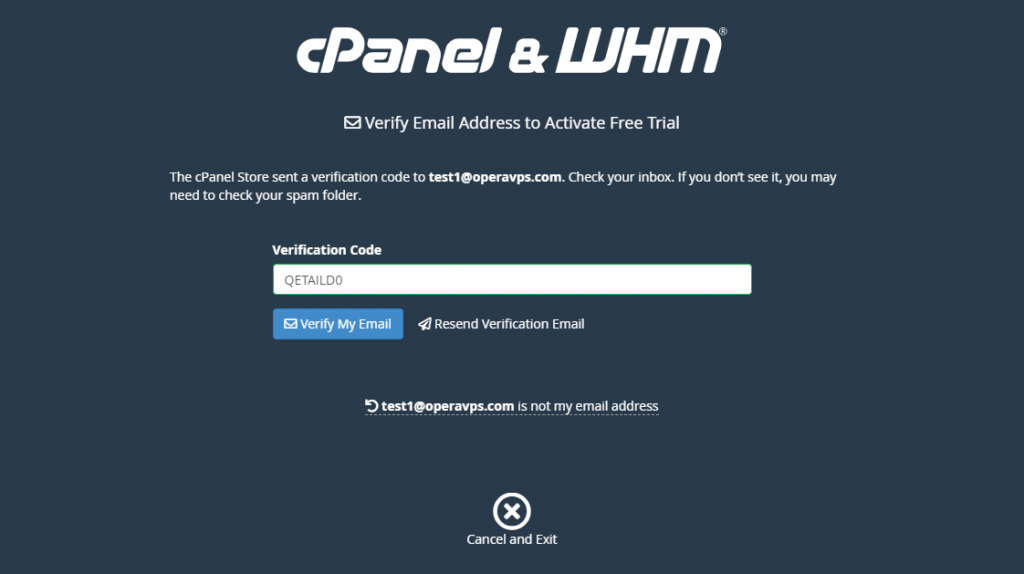
 

Nhập mã xác nhận


Trang này cho thấy rằng việc kích hoạt giấy phép dùng thử của bạn đã thành công. Vì vậy, bạn có thể tiếp tục đến phần thiết lập máy chủ.
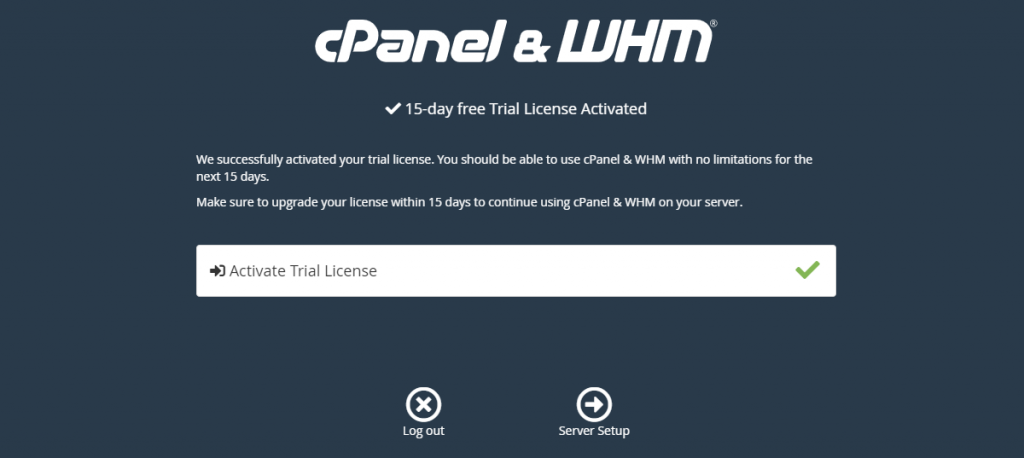
 

Giấy phép WHM miễn phí 15 ngày được kích hoạt


Trong phần tiếp theo, bạn nên nhập địa chỉ email để nhận thông báo lỗi có thể xảy ra từ WHM.

Sau đó, bạn nên nhập 2 máy chủ định danh. Máy chủ định danh được sử dụng để kết nối miền hoặc miền phụ của bạn với máy chủ WHM của bạn.

Lưu ý: Bạn cũng nên tạo chúng làm máy chủ định danh con trong bảng điều khiển miền của mình.
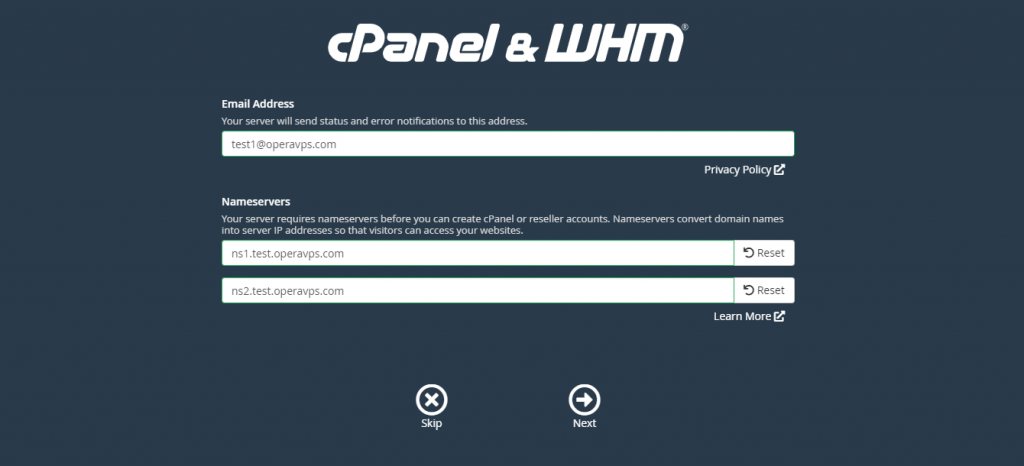
 

Bước cấu hình cơ bản đầu tiên của WHM (thêm địa chỉ email và đặt máy chủ định danh)


Và xin chúc mừng, bạn đã hoàn tất cài đặt cPanel WHM và tạo giấy phép dùng thử miễn phí.
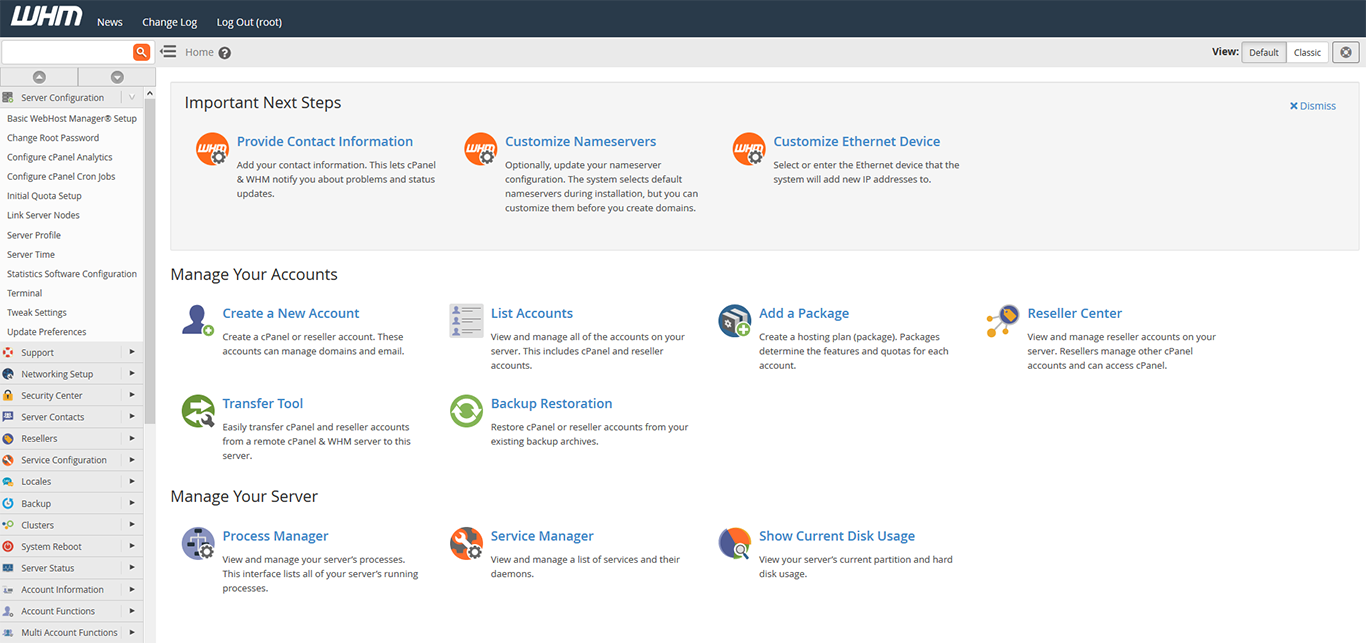
 

WHM (Server-end)


Lưu ý: Sau khi quá trình cài đặt WHM và cấu hình cơ bản của nó hoàn tất, hãy khởi động lại máy chủ để áp dụng các bản cập nhật phần mềm và hạt nhân.

Tham khảo một số dịch vụ khác của VDO:

Thuê chỗ đặt máy chủ – Thuê server – Thuê VPS – Thuê phần cứng máy chủ – Thuê tủ Rack- Thuê Cloud Server - Dịch vụ GPU server

Địa chỉ liên hệ VDO:

– VPGD HN: Tầng 2, số 61 Mễ Trì Thượng, Phường Mễ Trì, Quận Nam Từ Liêm,Thành Phố Hà Nội.

– Tel: 024 7305 6666

– VPGD TPHCM: Phòng 13.09, Lô C, Số 974A Trường Sa (Co.opmart Nhiêu Lộc), Phường 12, Quận 3, Hồ Chí Minh.

– Tel: 028 7308 6666

– Contact Center: 1900 0366

– Email: info@vdo.vn

– Website: https://vdodata.vn/

Cài đặt Xrdp trên Ubuntu 20

 Xrdp là một dịch vụ bạn có thể cài đặt trên Ubuntu của mình và kết nối với nó thông qua các kết nối máy tính từ xa. Các bước mà chúng tôi sẽ vượt qua trong bài viết này để cài đặt Xrdp trên Ubuntu 20 là cập nhật máy chủ, cài đặt giao diện đồ họa, cài đặt Xrdp và thiết lập một số cấu hình.

Các bước cài đặt Xrdp trên Ubuntu 20

  • Cập nhật máy chủ Ubuntu
  • Cài đặt giao diện đồ họa
  • Cài đặt Xrdp
  • Kết nối với Xrdp

1. Cập nhật Ubuntu 20

Bước đầu tiên để cài đặt Xrdp là cập nhật kho lưu trữ để đảm bảo chúng ta có gói Xrdp trên máy chủ của mình. Xrdp có sẵn theo mặc định trên các kho của ubuntu. Ngoài ra, cập nhật sẽ cập nhật phiên bản của các gói bên cạnh việc thêm chúng vào máy chủ của chúng tôi.

Sử dụng lệnh sau để cập nhật Máy chủ Ubuntu 20:

# apt-get update -y

2. Cài đặt giao diện đồ họa Xfce

Bước thứ hai là cài đặt giao diện đồ họa trên máy chủ của bạn. Khi bạn mua VPS Linux hoặc máy chủ chuyên dụng Linux, có lẽ không có giao diện đồ họa nào được cài đặt. Nhưng nếu bạn muốn kết nối với Ubuntu 20 bằng RDP, bạn phải có giao diện đồ họa.

Có rất nhiều giao diện máy tính để bàn nổi tiếng dành cho Linux như KDE, Gnome, Cinnamon, Xfce , v.v. Điều này tùy thuộc vào bạn để chọn bất kỳ giao diện nào trong số đó nhưng hãy cân nhắc rằng RDP được tối ưu hóa cho Windows chứ không phải Linux. Vì vậy, tốt hơn là chọn tùy chọn tốt nhất cho mục đích này.

Trong bài viết này, chúng tôi sẽ cài đặt môi trường máy tính để bàn Xfce vì nó nhẹ, nhanh và thân thiện với người dùng. Bằng cách cài đặt máy tính để bàn Xfce trên máy chủ Linux, bạn có thể chắc chắn rằng bạn sẽ không gặp phải tình trạng chậm kết nối. Tất nhiên, hãy nhớ rằng tốc độ kết nối phụ thuộc vào nhiều thứ.

>>> 11 bước quan trọng để bảo mật máy chủ Windows VPS

Bạn có thể sử dụng lệnh sau để cài đặt Xfce trên ubuntu 20:

# apt install xubuntu-desktop

3. Cài đặt Xrdp trên Ubuntu 20

Bây giờ chúng ta đã có môi trường máy tính để bàn, chúng ta phải cài đặt Xrdp để kết nối với môi trường máy tính để bàn của chúng ta.

Sử dụng lệnh sau để cài đặt Xrdp:

# apt install xrdp

Lưu ý: Ubuntuđược cài đặt mặc địnhmột trình quản lý hiển thị tên Lightdm . Trong một số phiên bản, một trình quản lý hiển thị khác cũng được cài đặt, đó là Gdm3 . Nếu cả hai đều được cài đặt trên máy chủ Ubuntu của bạn, bạn sẽ được yêu cầu chọn một. Nếu bạn phải đối mặt với điều này, hãy chọn lightdm.

Kiểm tra trạng thái Xrdp

Tốt hơn hết là bạn nên chắc chắn rằng Xrdp đang chạy hay không sau khi cài đặt. Để kiểm tra điều này, hãy chạy lệnh sau.

# trạng thái systemctl Xrdp

Nếu bạn thấy thông báo sau là tất cả đã OK, và chúng ta có thể thực hiện bước tiếp theo.

xrdp.service - daemon xrdp
Đã tải: đã tải (/lib/systemd/system/xrdp.service; đã bật; giá trị đặt trước của nhà cung cấp:>
Hoạt động: hoạt động (đang chạy) kể từ Thứ Hai 2021-08-02 07:25:49 EDT; 22h trước

Thêm người dùng Xrdp vào nhóm SSL-Cert

Xrdp sử dụng tệp “ /etc/ssl/private/ssl-cert-snakeoil.key ” và chỉ những người dùng của nhóm “ ssl-cert ” mới có thể đọc nó. Vì vậy, sử dụng lệnh sau để thêm người dùng Xrdp vào nhóm này.

# adduser xrdp ssl-cert

Khởi động lại Xrdp để xử lý các sửa đổi bằng lệnh sau:

# systemctl khởi động lại xrdp

Thay đổi cấu hình Xrdp (Tùy chọn)

“ / Etc / xrdp ” là đường dẫn được bao gồm các tệp cấu hình Xrdp. Bạn không cần phải thay đổi bất kỳ điều gì trong cấu hình Xrdp trừ khi bạn gặp phải bất kỳ vấn đề nào hoặc nếu bạn muốn có những sửa đổi như thay đổi môi trường đồ họa.

Cấu hình tường lửa

Nếu bạn có một tường lửa đang hoạt động trên máy chủ ubuntu của mình, bạn nên cho phép Xrdp trong đó. Cổng mặc định cho Xrdp là 3389, đây là cổng tương tự cho Windows.

Bạn có thể kiểm tra trạng thái tường lửa UFW bằng lệnh sau.

trạng thái # ufw

Nếu nó không hoạt động, bạn có thể kích hoạt nó bằng lệnh sau:

# ufw enable

Tốt hơn là cho phép kết nối với Xrdp từ IP tĩnh của riêng bạn hoặc cho phép nó từ một loạt các IP vì lý do bảo mật. Có một số ví dụ.

Cho phép một IP cụ thể:

# ufw cho phép từ 149.255.38.47 đến bất kỳ cổng nào 3389

Cho phép một dải IP:

# ufw cho phép từ 149.255.38.0/24 đến bất kỳ cổng nào 3389

Cho phép từ mọi nơi:

# ufw allow 3389

4. Kết nối với máy chủ Ubuntu bằng Xrdp

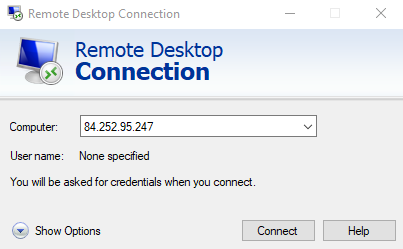
Để thực hiện việc này, bạn nên sử dụng ứng dụng kết nối máy tính từ xa, được cài đặt theo mặc định trên tất cả các hệ thống Windows. Tìm kiếm và tìm thấy nó trong thanh tìm kiếm của Windows hoặc bạn có thể mở nó bằng lệnh sau trong Run windows. Để mở nó như thế này, nhấn đồng thời Windows Key + R và nhập mstss, sau đó nhấn OK.


Kết nối máy tính từ xa với Xrdp


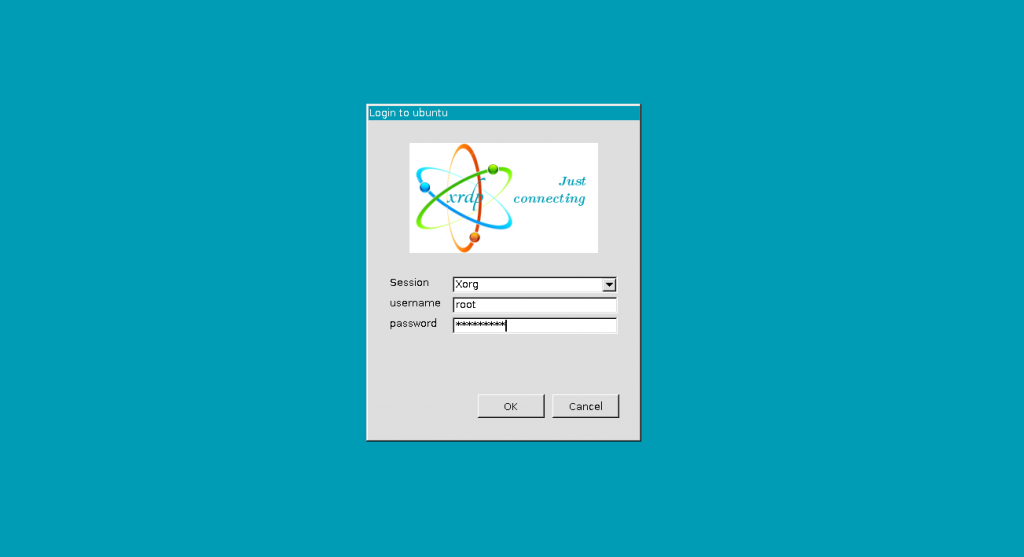
Sau khi nó được mở, hãy nhập IP của máy chủ Linux của bạn. Giữ phiên ở dạng Xorg và đặt tên người dùng và mật khẩu của máy chủ của bạn.


Phần đăng nhập Xrdp


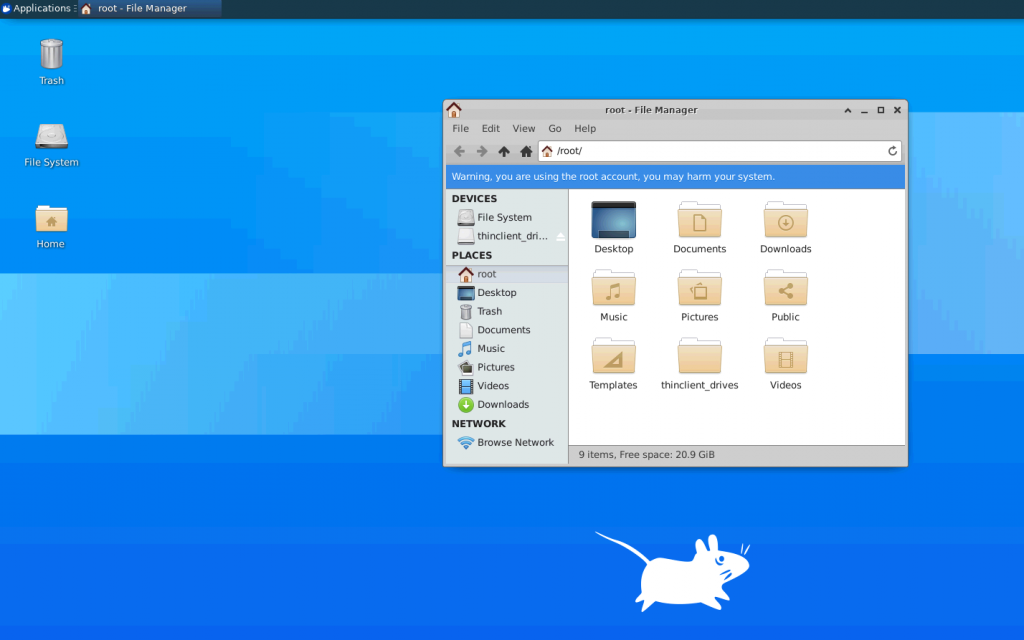
Cuối cùng, bạn sẽ có giao diện như sau.


Môi trường máy tính để bàn Xfce mà chúng tôi được kết nối với nó Với Xrdp


Xử lý sự cố

Bạn có thể gặp sự cố và lỗi khi kết nối với Xrdp. Ví dụ, lúc đầu, khi tôi kết nối với Xrdp, sau khi nhập thông tin đăng nhập, tôi đã ngắt kết nối ngay lập tức. Trong phần khắc phục sự cố, chúng tôi sẽ đặt bất kỳ vấn đề và giải pháp nào mà có thể bất kỳ ai cũng cho biết trong phần nhận xét.

Sự cố 1: Tôi ngắt kết nối ngay sau khi kết nối với Xrdp.

Giải pháp: Đây là một vấn đề phổ biến mà nhiều người gặp phải sau khi cài đặt Xrdp. Để giải quyết vấn đề này, hãy dừng dịch vụ Xrdp bằng lệnh sau:

# dịch vụ xrdp dừng

Mở tệp kịch bản bắt đầu Xrdp bằng lệnh sau:

# nano /etc/xrdp/startwm.sh

Bình luận dòng sau

test -x / etc / X11 / Xsession && executive / etc / X11 / Xsession
executive / bin / sh / etc / X11 / Xsession

Lưu ý: Bạn có thể bỏ qua một dòng đang được xử lý trong Linux bằng cách đặt nhãn # ở đầu dòng.

Và thêm dòng sau vào cùng một tệp và sau đó lưu tệp.

startxfce4

Bây giờ bạn có thể khởi động dịch vụ Xrdp bằng lệnh sau:

# dịch vụ xrdp start

Tóm lại

Trong bài viết này, chúng tôi đã kiểm tra cách cài đặt Xrdp trên Ubuntu 20. Để có được hiệu suất tốt nhất, tốt hơn nên cài đặt một máy tính để bàn nhẹ như Xfce. Ngoài ra, hãy nhớ kích hoạt tường lửa để an toàn không bị tấn công.

Tôi hy vọng bạn thích bài viết này và thấy nó hữu ích. Hoặc, nếu bạn gặp bất kỳ vấn đề nào, hãy cho chúng tôi biết trong phần nhận xét. Bằng cách này, chúng tôi có thể hoàn thành phần khắc phục sự cố để bao gồm tất cả các vấn đề.

Tham khảo một số dịch vụ khác của VDO:

Thuê chỗ đặt máy chủ – Thuê server – Thuê VPS – Thuê phần cứng máy chủ – Thuê tủ Rack- Thuê Cloud Server - Dịch vụ GPU server

Địa chỉ liên hệ VDO:

– VPGD HN: Tầng 2, số 61 Mễ Trì Thượng, Phường Mễ Trì, Quận Nam Từ Liêm,Thành Phố Hà Nội.

– Tel: 024 7305 6666

– VPGD TPHCM: Phòng 13.09, Lô C, Số 974A Trường Sa (Co.opmart Nhiêu Lộc), Phường 12, Quận 3, Hồ Chí Minh.

– Tel: 028 7308 6666

– Contact Center: 1900 0366

– Email: info@vdo.vn

– Website: https://vdodata.vn/
11 bước quan trọng để bảo mật máy chủ Windows VPS

Bảo mật hệ điều hành Windows VPS là rất quan trọng và tăng cường bảo mật là điều quan trọng nhất bạn nên làm sau khi mua Máy chủ ảo Windows. Chúng tôi sẽ cho bạn biết những cách tốt nhất để tăng cường bảo mật nhằm ngăn chặn các mối đe dọa và cuộc tấn công của hacker.

Làm cách nào để bảo mật máy chủ Windows VPS?

Trong bài viết này, chúng tôi sẽ cho bạn biết 11 cách cơ bản để tăng tính bảo mật của Máy chủ ảo Windows, và bằng cách quan sát những điểm này, bạn có thể sử dụng Máy chủ ảo của mình mà không phải lo lắng gì.

1. Sử dụng các cổng không xác định cho các dịch vụ khác nhau

Khi kết nối với máy chủ ảo Windows, hầu hết người dùng sử dụng cổng mặc định, điều này khiến tin tặc hoặc các cuộc tấn công brute-force dễ dàng truy cập tài nguyên máy chủ hơn vì chúng là các cổng đã biết. Hầu hết mọi người đều quen thuộc với các cổng này; Ví dụ, cổng RDP là một cổng đã biết.

Tất nhiên, bằng cách thay đổi các cổng mặc định thành các cổng không xác định, bạn có thể ngăn chặn đáng kể các cuộc tấn công này.

>>> Lợi ích của SAN ảo

2. Kích hoạt Tường lửa trong Windows Server

Kích hoạt tường lửa trong Windows VPS Server là một yếu tố cần thiết khác trong việc tăng cường bảo mật của Windows Virtual Server, cho phép bạn chặn hoặc bỏ chặn một IP cụ thể.

Bạn có thể tự do lọc các cài đặt liên quan đến Internet, lưu lượng đến và đi để Kiểm soát mạng của bạn; Tường lửa cũng chặn lưu lượng truy cập với các địa chỉ đáng ngờ để ngăn chặn những nguy hiểm tiềm ẩn, Vì vậy, hãy đảm bảo sử dụng Tường lửa của Windows.

3. Chọn Mật khẩu Đúng và Mạnh cho Tài khoản Quản trị viên

Không ghi lại mật khẩu của bạn theo bất kỳ cách nào, quên bất kỳ thủ thuật bảo mật nào hoặc đánh cắp ổ bộ nhớ của bạn; Họ có thể truy cập mật khẩu của bạn và xâm phạm tính bảo mật của Máy chủ ảo Windows của bạn.

Mật khẩu VPS Windows

Sử dụng mật khẩu khó. Chọn mật khẩu là sự kết hợp của số, ký hiệu, chữ hoa, chữ thường và ký hiệu; Ngoài ra, hãy lưu ý rằng mật khẩu bạn chọn dài, chẳng hạn như mật khẩu sau:

4. Thay đổi tài khoản mặc định

Tốt hơn là hủy kích hoạt tài khoản quản trị và tạo một tài khoản mới.

Khi bạn mua một VPS, trước tiên bạn phải có một hệ điều hành với một tài khoản mặc định. Bạn cần lưu ý rằng những loại tài khoản này thường có nguy cơ bị tấn công brute-force. Do đó, bạn cần thay đổi tài khoản; Ngoài ra, hãy nhớ cấp đặc quyền quản trị cho tài khoản mới.

5. Cập nhật Windows VPS

Microsoft thường xuyên và nhạy bén cung cấp các bản cập nhật khác nhau để giảm các lỗ hổng bảo mật trong hệ điều hành; cập nhật hệ điều hành Windows là rất quan trọng và có thể làm tăng đáng kể bảo mật phần mềm được cài đặt trên Windows.

Bạn có thể đặt các bản cập nhật bạn nhận được để hệ điều hành tuân theo hoặc bật cập nhật tự động trên hệ điều hành của bạn để cài đặt các bản cập nhật tự động.

Tất nhiên, hãy nhớ rằng cài đặt nhiều phần mềm không phải là một ý kiến ​​hay; chúng tôi sẽ cung cấp thêm chi tiết về cài đặt phần mềm trong phần tiếp theo.

Lưu ý: vì không phải lúc nào bạn cũng có thể đảm bảo 100% An toàn cho VPS Windows , bạn có thể ngăn chặn tối đa sự xâm nhập vào máy chủ ảo của mình và các cuộc tấn công nghiêm trọng bằng cách quan sát các điểm bảo mật được đề cập trong bài viết này;


Nếu một trong những mối quan tâm của bạn là bảo mật, đừng ngần ngại chọn Opera VPS ; Máy chủ ảo Linux và Windows trong Opera VPS là một trong những máy chủ mạnh mẽ và an toàn nhất và luôn sẵn sàng.

6. Chỉ cài đặt các gói hệ điều hành bắt buộc

Khi cài đặt Windows Server, hãy chú ý cài đặt phần mềm theo tùy chỉnh; Làm như vậy sẽ giảm số lượng các cuộc tấn công và cập nhật.

Khi số lượng phần mềm được cài đặt trên máy chủ ảo của bạn tăng lên, các rủi ro bảo mật cũng tăng theo.

7. Thiết lập nhiều tài khoản

Đặt các quyền bắt buộc sau khi nhiều người dùng có quyền truy cập vào máy chủ:


Bật xác thực hai bước

Không sử dụng mật khẩu trống

Không sử dụng Trình quản lý mật khẩu của Chrome để lưu trữ mật khẩu của bạn

Tránh thiết lập quyền truy cập không cần thiết vào tài khoản người dùng

8. Sử dụng mã hóa trong chế độ BitLocker

Sử dụng mã hóa ở chế độ BitLocker giúp bạn có sự bảo mật cần thiết ở chế độ ngoại tuyến; Ngăn chặn phần mềm độc hại xâm nhập và là một công cụ chống phần mềm độc hại chống lại phần mềm độc hại. Ngay cả khi máy chủ tắt, Bitlocker vẫn hoạt động để tăng tính bảo mật cho máy chủ.

Các tính năng khác của Bitlocker bao gồm mã hóa thông tin và dữ liệu bằng mật mã; Lưu ý rằng bạn chỉ có thể truy cập dữ liệu và thông tin máy chủ khi bạn giải mã Bitlocker bằng cùng một hệ thống đã được sử dụng để mã hóa; Nếu không, Tất cả thông tin không có mật khẩu Bitlocker, dưới dạng một chuỗi các mục văn bản Ngẫu nhiên, sẽ được hiển thị.

9. Sử dụng SFTP thay vì FTP và FTPS

FTP là một giao thức truyền dữ liệu mà không cần mã hóa dữ liệu mà hầu hết mọi người sử dụng SFTP thay vì FTP. Ngay cả khi bạn sử dụng FTPS, cũng có mã hóa, bạn nên biết rằng nó vẫn có tính bảo mật thấp, sau đó tốt hơn là sử dụng SFTP.


Không giống như FTP và FTPS, sử dụng hai cổng, ví dụ, cổng 20 cho cả xác thực và gửi tệp, và cổng 21 để gửi tệp; Trong SFTP, chỉ một cổng được sử dụng hoạt động dựa trên giao thức mạng (SSH), điều này làm giảm đáng kể rủi ro trong công việc.


10. Máy chủ riêng Windows gốc và hợp pháp

Lưu ý rằng việc sử dụng các máy chủ Windows bị bẻ khóa và bất hợp pháp sẽ làm giảm đáng kể tính bảo mật máy chủ của bạn.


Một số người dùng cài đặt Windows Server với giá thấp hơn bản gốc, thông qua các nguồn cung cấp các tệp bị bẻ khóa và bất hợp pháp, ngay cả trong một số miễn phí! Bạn nghĩ điều gì khiến giá các loại VPS này thấp hơn giá của các phiên bản gốc?


Mặc dù các cá nhân không xác định thực hiện việc loại bỏ các hạn chế dưới dạng tệp bị bẻ khóa trên các máy chủ Windows bất hợp pháp; Tốt hơn hết là bạn nên lưu ý rủi ro nghiêm trọng là cùng một người ẩn danh có thể có toàn quyền truy cập vào máy chủ Windows của bạn bất cứ lúc nào, ngay cả khi cài đặt phần mềm chống vi-rút và chạy tường lửa, bạn cũng không thể ngăn người đó xâm nhập.


Bạn cũng có thể truy cập các mục sau bằng cách mua các máy chủ Windows gốc và hợp pháp từ hầu hết các trang web uy tín:


Nhận phần mềm thiết yếu từ Microsoft yêu cầu VPS gốc và hợp pháp.

Sử dụng hỗ trợ của Microsoft

Ổn định hơn so với các phiên bản gốc

Nhận thông tin cập nhật thực tế

Vì vậy, tốt hơn là bạn nên sử dụng VPS đích thực và trả phí truy cập vào các hạn chế của Windows Server bằng cách trả nhiều hơn một chút so với các máy chủ Windows bất hợp pháp và đảm bảo an ninh cho máy chủ Windows của bạn.


11. Sử dụng Windows SandBox trên Windows 10

windows sandbox trong Windows 10 trông giống như một máy ảo và cho phép bạn chạy và kiểm tra phần mềm không đáng tin cậy trong một môi trường riêng biệt và độc lập


các cửa sổ


Một môi trường rất nhẹ với dung lượng khoảng 100MB, cũng được tối ưu hóa để khởi động và chạy phần mềm nhanh hơn, mục đích chính của Windows Sandbox là tăng tính bảo mật và hoạt động với lập trình nhân tích hợp, đồ họa ảo và quản lý bộ nhớ thông minh.

Khi bạn chạy tính năng này, Windows 10 mới sẽ được cài đặt và chạy ảo. Ngoài ra, khi bạn cố gắng vô hiệu hóa tính năng này, SandBox sẽ tự động xóa bất kỳ phần mềm nào bạn đã cài đặt trong SandBox.

Lưu ý rằng tính năng này là một tính năng ảo trong Windows 10 và không ảnh hưởng trực tiếp đến hệ thống chính của bạn và bất kỳ phần mềm nào bạn cài đặt để thử nghiệm đều chạy bên trong SandBox.


TÓM LƯỢC

Bảo mật luôn là một mối quan tâm đáng kể trong thế giới Internet; tin tặc luôn là một trong những mối đe dọa chính trên Internet và luôn tìm kiếm lỗ hổng bảo mật trong mạng hoặc máy chủ của bạn để chúng có thể truy cập vào máy chủ của bạn; Do đó, việc đảm bảo an ninh cho máy chủ ảo là điều cần thiết để chống lại tin tặc và các cuộc tấn công nghiêm trọng.

Tham khảo một số dịch vụ khác của VDO:

Thuê chỗ đặt máy chủ – Thuê server – Thuê VPS – Thuê phần cứng máy chủ – Thuê tủ Rack- Thuê Cloud Server - Dịch vụ GPU server

Địa chỉ liên hệ VDO:

– VPGD HN: Tầng 2, số 61 Mễ Trì Thượng, Phường Mễ Trì, Quận Nam Từ Liêm,Thành Phố Hà Nội.

– Tel: 024 7305 6666

– VPGD TPHCM: Phòng 13.09, Lô C, Số 974A Trường Sa (Co.opmart Nhiêu Lộc), Phường 12, Quận 3, Hồ Chí Minh.

– Tel: 028 7308 6666

– Contact Center: 1900 0366

– Email: info@vdo.vn

– Website: https://vdodata.vn/
Chủ Nhật, 6 tháng 6, 2021

Hướng dẫn cài đặt 7zip trên CentOS 6.4

 7zip là trình hỗ trợ nén và giải nén file miễn phí rất tốt trên Linux, tuy nhiên nó lại không có trong repo mặc định của CentOS. Để có thể cài đặt 7zip trên CentOS 6.4, chúng ta cần sử dụng repository RPMforge.

>>> Hướng dẫn xóa hoặc Disable YUM Repo

Cài đặt 7zip trên CentOS 6.4

wget http://packages.sw.be/rpmforge-release/rpmforge-release-0.5.2-2.el6.rf.i686.rpm
rpm -ivh rpmforge-release-0.5.2-2.el6.rf.i686.rpm

Cài đặt 7zip

yum install p7zip

Để giải nén file

7za x [7zfilename]

Để nén file

7za a -mx=9 7zfilename.7z [filename/directory]
Thuê chỗ đặt máy chủ - Thuê server - Thuê VPS

Thứ Hai, 31 tháng 5, 2021

Công nghệ ảo hóa VPS là gì?

Công nghệ ảo hóa VPS là sự mô phỏng, giả lập việc lưu trữ từ các thiết bị lưu trữ vật lý tạo nên máy chủ ảo VPS. Các thiết bị này có thể là băng từ, ổ cứng hay kết hợp cả 2 loại.  

Tại sao cần dùng công nghệ ảo hóa VPS?

Việc áp dụng công nghệ ảo hóa VPS mang lại các ích lợi như tăng tốc khả năng truy xuất dữ  liệu, do việc phân chia các tác vụ đọc, viết trong mạng lưu trữ. Ngoài ra, việc mô phỏng các thiết bị lưu trữ vật lý cho phép tiết kiệm thời gian hơn thay vì phải định vị xem máy chủ nào hoạt động trên ổ cứng nào để truy xuất.

3 dạng mô hình ảo hóa hệ thống lưu trữ

1 -  Host-based

Ngăn cách trong mô hình này giữa lớp ảo hóa và ổ đĩa vật lý là driver điều khiển của các ổ đĩa. Phần mềm ảo hóa sẽ truy xuất tài nguyên (các ổ cứng vật lý) thông qua sự điều khiển và truy xuất của lớp Driver này.

2 - Storage-device based

Trong dạng này, phần mềm ảo hóa giao tiếp trực tiếp với ổ cứng. Đây như là 1 dạng firmware đặc biệt, được cài trực tiếp vào ổ cứng. Dạng này cho phép truy xuất nhanh nhất tới ổ cứng, nhưng cách thiết lập thường khó khăn và phức tạp hơn các mô hình khác. Dịch vụ ảo hóa được cung cấp cho các Server thông qua một thiết bị điều khiển gọi là Primary Storage Controller.

3 -  Network-based

Việc ảo hóa sẽ được thực thi trên một thiết bị mạng, ở đây có thể là một thiết bị switch hay một máy chủ. Các switch  hay máy chủ này kết nối với các trung tâm lưu trữ (SAN). Từ các switch hay server này, các ứng dụng kết nối vào được giao tiếp với trung tâm dữ liệu bằng các “ổ  cứng” mô phỏng do switch hay máy chủ tạo ra dựa trên  trung tâm dữ liệu thật. 

Ảo hóa hệ thống mạng

Ảo hóa hệ thống mạng là một tiến trình hợp nhất tài nguyên, thiết bị mạng cả phần cứng lẫn phần mềm thành một hệ thống mạng ảo. Sau đó, các tài nguyên này sẽ  được phân chia thành các channel và gắn với một máy chủ hoặc một thiết bị nào đó.

Có nhiều phương pháp để thực hiện việc ảo hóa hệ thống mạng tùy thuộc vào các thiết bị hỗ trợ, tức là các nhà sản xuất thiết bị đó, ngoài ra còn phụ thuộc vào hạ tầng mạng sẵn có, cũng như nhà cung cấp dịch vụ mạng (ISP).Sau đây chúng tôi sẽ giới thiệu một vài mô hình ảo hóa hệ thống mạng:

-  Ảo hóa lớp mạng (Virtualized overlay network): Nhiều hệ thống mạng ảo sẽ cùng tồn tại trên một lớp nền tài nguyên dùng chung. Các tài nguyên đó bao gồm các thiết bị mạng như router, switch, các dây truyền dẫn, NIC (network interface card). Việc thiết lập nhiều hệ thống mạng ảo này cho phép sự  trao đổi thông suốt giữa các hệ thống mạng khác nhau, sử dụng các giao thức và phương tiện truyền tải khác nhau, ví dụ như mạng Internet, hệ thống PSTN, hệ thống Voip.

-  Mô hình ảo hóa của Cisco: đó là phân mô hình ảo hóa ra làm 3 khu vực, với các chức năng chuyên biệt. Mỗi khu vực sẽ có các liên kết với các khu vực khác để cung cấp các giải pháp đến tay người dùng 1 cách thông suốt:

+ Khu vực quản lý truy cập (Access Control): Có nhiệm vụ chứng thực người dùng muốn đăng nhập để sử dụng tài nguyên hệ thống, qua đó sẽ ngăn chặn các truy xuất không hợp lệ của người dùng; ngoài ra khu vực này còn kiểm tra, xác nhận và chứng thực việc truy xuất của người dùng trong vào các vùng hoạt động (như là VLan, Access list).

+ Khu vực đường dẫn (Path Isolation): Nhiệm vụ của khu vực này là duy trì  liên lạc thông qua tầng Network,  vận chuyển liên lạc giữa các vùng khác nhau trong hệ thống. Trong các vùng này sử dụng giao thức khác nhau, như MPLs và VRF, do đó cần một cầu nối để liên lạc giữa chúng. Ngoài  ra, khu vực này có  nhiệm vụ liên kết (maping) giữa các đường truyền dẫn với các vùng hoạt động ở  hai khu vực cạnh nó là Access Control và  services Edge.

+ Khu vực liên kết với dịch vụ (Services Edge): Tại đây sẽ áp dụng những chính sách phân quy ền, cũng như bảo mật ứng với từng vùng hoạt động cụ thể; đồng thời qua đó cung cấp quyền truy cập đến dịch vụ cho người dùng. Các dịch vụ có thể ở dạng chia sẻ hay phân tán, tùy thuộc vào môi trường phát triển ứng dụng và yêu cầu của người dùng

Ảo hóa ứng dụng

Ảo hóa ứng dụng cho phép chúng ta tách rời mối liên kết giữa  ứng dụng và hệ  điều hành và cho phép phân phối lại  ứng dụng phù hợp với nhu cầu user. Một ứng dụng được  ảo hóa sẽ  không được cài đặt lên máy tính một cách thông thường,  mặc dù ở góc độ người sử dụng, ứng dụng vẫn  hoạt động một cách bình  thường. 

Việc quản lý việc cập nhật phần mềm trở nên  dễ dàng hơn, giải quyết sự đụng độ giữa các ứng dụng và việc thử nghiệm sự  tương thích của chúng cũng trở nên dễ dàng hơn.  Hiện nay đã có khá nhiều chương trình ảo hóa ứng dụng như Citrix XenApp, Microsoft Application  Virtualization,  VMware ThinApp ...  với hai loại công nghệ chủ yếu sau:

-  Application Streaming: ứng dụng được chia thành nhiều đoạn mã và được truyền sang máy người sử dụng khi cần đến đoạn mã  đó. Các đoạn mã này thường được đóng gói và truyền đi dưới giao thức HTTP, CIFS hoặc RTSP

-  Desktop Virtualization/Virtual Desktop Infrastructure (VDI): ứng dụng sẽ được cài đặt và chạy trên một máy ảo. Một hạ tầng quản lý sẽ tự đông tạo ra  các desktop ảo và cung cấp các desktop ảo này đến các đối tượng sử dụng. Hiện tại, Viettel IDC đang cung cấp dịch vụ VDI, mang tên dịch vụ máy tính ảo Cloud PC.

Ảo hóa hệ thống máy chủ

Ảo hóa hệ thống máy chủ cho phép ta có thể chạy nhiều máy ảo trên một máy chủ vật lý, đem lại nhiều lợi ích như tăng tính di động, dễ dàng thiết lập với các máy chủ ảo, giúp việc quản lý, chia sẻ tài nguyên tốt hơn, quản lý luồng làm việc phù hợp với nhu cầu, tăng hiệu suất làm việc của một máy chủ vật lý.

Xét về kiến trúc hệ thống, các mô hình ảo hóa hệ  thống máy chủ  có thể  ở  hai dạng sau:

-  Host-based:  Kiến trúc này sử dụng một lớp hypervisor chạy trên nền tảng hệ điều hành, sử dụng các dịch vụ được hệ điều hành cung cấp để phân chia tài nguyên tới các máy ảo. Ta xem hypervisor này là một lớp phần mềm riêng biệt, do đó các hệ điều hành khách của máy ảo sẽ nằm trên lớp hypervisor rồi đến hệ điều hành của máy chủ và cuối cùng là hệ thống phần cứng…  Một số hệ thống hypervisor dạng Hosted có thể kể đến như VMware Server, VMware Workstation, Microsoft Virtual Server…

-  Hypervisor-based:  hay còn gọi là bare-metal hypervisor. Trong kiến trúc này, lớp phần mềm hypervisor chạy trực tiếp trên nền tảng phần cứng của máy chủ, không thông qua bất kì một hệ điều hành hay một nền tảng nào khác. Qua đó, các hypervisor này có khả năng điều khiển, kiểm soát phần cứng của máy chủ. Đồng thời, nó cũng có khả năng quản lý các hệ điều hành chạy trên nó.  Nói cách khác, các hệ điều hành sẽ nằm trên các hypervisor dạng bare-metal rồi đến hệ thống phần cứng. Một số ví dụ về các hệ thống Bare-metal hypervisor như là Oracle  VM, VMware ESX Server, IBM's POWER Hypervisor, Microsoft's Hyper-V, Citrix XenServer…

📈Thông tin liên hệ:

📙 CÔNG TY CỔ PHẦN DỮ LIỆU TRỰC TUYẾN VIỆT NAM

🏠 61 Mễ Trì Thượng, Phường Mễ Trì, Quận Nam Từ Liêm,Thành Phố Hà Nội

☎️ Tổng đài: 1900 0366

🌐 Website: https://vdodata.vn/

✳️ Facebook: https://www.facebook.com/vdodatacenter

🥇 VDO - Nhà cung cấp Dịch vụ máy chủ & Cloud Số 1 Việt Nam


Thứ Sáu, 7 tháng 5, 2021

VPS giá rẻ có thực sự an toàn?

 Việc mua VPS giá rẻ có an toàn hay không?

Câu trả lời phụ thuộc vào việc người dùng có chọn đúng nhà cung cấp VPS uy tín hay không. Nếu gặp phải nhà cung cấp chất lượng dịch vụ không như lời quảng cáo giới thiệu thì bạn có mua được giá rẻ cũng thành đắt.

Vì vậy để có được sự an tâm tin dùng nhất định, bạn nên mua VPS giá rẻ từ những nhà cung cấp có uy tín, vì chỉ họ mới đảm bảo mang lại cho bạn dịch vụ VPS giá rẻ với chất lượng hoàn hảo từ khâu cài đặt, bảo trì, bảo mật, và cả hệ thống hỗ trợ chăm sóc khách hàng.

Dịch vụ mua VPS giá rẻ bao gồm nhiều gói với mức chi phí khác nhau. Tùy vào nhu cầu và ngân sách của mình mà khách hàng sẽ chọn ra cho mình một giải pháp phù hợp nhất. 

Làm gì để mua VPS giá rẻ chất lượng và an toàn?

- Tìm hiểu các thông số cấu hình máy chủ ảo VPS như RAM, CPU, HDD/ SSD, băng thông phù hợp với nhu cầu của doanh nghiệp.

- Tham khảo giá từ các nhà cung cấp uy tín khác nhau. Xem xét chi phí mua VPS giá rẻ đó có tương xứng với mức cấu hình mình lựa chọn không.

- Xác định nhà cung cấp nào có hỗ trợ kỹ thuật 24/7 chuyên nghiệp và nhanh chóng nhất. Ngoài ra, còn phải đảm bảo tính bảo mật và ổn định của dịch vụ.

- Đọc các bài đánh giá nhận xét của các khách hàng đã sử dụng trước.

Nên mua VPS giá rẻ của nhà cung cấp nào để an toàn?

Một trong những nhà cung cấp VPS uy tín hiện nay mà bạn có thể tin tưởng đó là VDO. Khi mua VPS giá rẻ của VDO, bạn sẽ được:

- Tư vấn gói dịch vụ phù hợp và tiết kiệm nhất.

- Hướng dẫn cài đặt chi tiết, thủ tục nhanh gọn.

- Sử dụng dịch vụ VPS chất lượng với trung tâm dữ liệu đạt chuẩn Tier 3+ với đường truyền ổn định, uptime tối đa 99,95%.

- Toàn quyền quản trị máy chủ VPS từ xa.

- Bảo mật thông tin dữ liệu với Anti DDos.

- Nâng cấp hoặc hạ cấp cấu hình máy VPS nhanh chóng khi có nhu cầu. 

- Chăm sóc và hỗ trợ kỹ thuật 24/7.

Để đăng ký dịch vụ xin liên hệ về địa chỉ:

- VPGD HN: Tầng 2, số 61 Mễ Trì Thượng, Phường Mễ Trì, Quận Nam Từ Liêm,Thành Phố Hà Nội.

 - Tel: 024 7305 6666

 - VPGD TPHCM: Phòng 13.09, Lô C, Số 974A Trường Sa (Co.opmart Nhiêu Lộc), Phường 12, Quận 3, Hồ Chí Minh.

 - Tel: 028 7308 6666

 - Contact Center: 1900 0366

 - Email: info@vdo.vn

- Website: https://vdodata.vn/